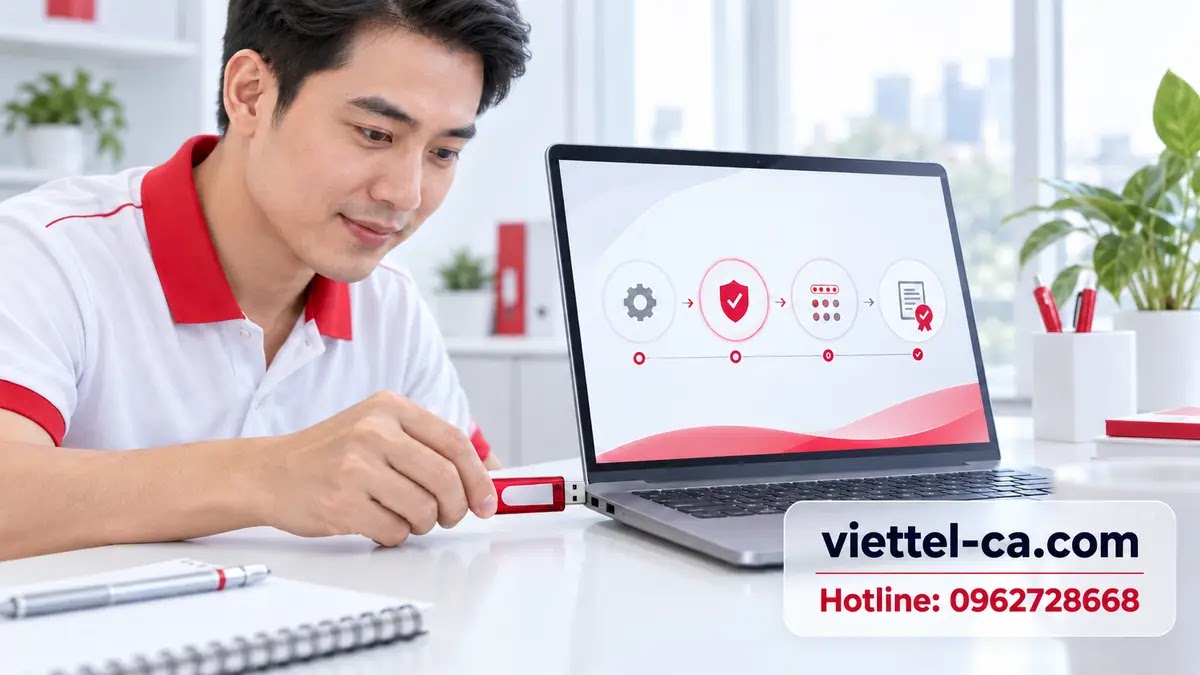
Viettel-CA · Hướng dẫn cài đặt
Cài đặt USB Token Viettel-CA trên Windows 10/11: Hướng dẫn từ A đến Z
Cách kết nối USB Token, cài đúng driver và Token Manager, kiểm tra chứng thư số, đổi mã PIN an toàn và xác định lỗi khi máy tính chưa nhận thiết bị.
Cập nhật ngày 05/09/2026 · Giao diện Windows và phần mềm có thể thay đổi theo bản cập nhật hoặc thế hệ USB Token.
Trả lời nhanh: hãy cắm Token trực tiếp vào máy, cài driver đi kèm hoặc lấy từ nguồn Viettel-CA chính thức, rồi mở Token Manager để kiểm tra chủ thể, mã số thuế, serial và thời hạn. Token Manager đọc được chứng thư mới chỉ xác nhận thiết bị; muốn ký trên eTax hoặc dịch vụ công, máy còn cần công cụ ký của hệ thống đó.
- Windows nhận thiết bị USB
- Token Manager mở bình thường
- Chứng thư đúng đơn vị và còn hạn
- Hệ thống nghiệp vụ nhận đúng serial
1. Chuẩn bị trước khi cài USB Token Viettel-CA
Hãy làm lần lượt, không tải nhiều bộ cài để thử ngẫu nhiên. Tên tệp, ổ đĩa ảo và giao diện quản lý có thể khác giữa các thế hệ Token.
Đóng trình duyệt và ứng dụng đang dùng chữ ký số. Nếu Token Manager đang hoạt động ổn định, không cần gỡ; chỉ cài lại khi đã xác định lỗi hoặc có hướng dẫn kỹ thuật.
2. Windows 10 và Windows 11 khác nhau ở đâu?
Nguyên tắc cài giống nhau; khác biệt chủ yếu ở vị trí hiển thị ổ đĩa, ứng dụng và thông báo bảo mật.
| Việc cần kiểm tra | Windows 10 | Windows 11 |
|---|---|---|
| Tìm ổ đĩa Token | File Explorer → This PC. | File Explorer → This PC; có thể tìm bằng Search. |
| Xem ứng dụng đã cài | Settings → Apps → Apps & features. | Settings → Apps → Installed apps. |
| Kiểm tra thiết bị | Tìm Device Manager từ Start. | Tìm Device Manager từ Search hoặc menu Start. |
| Cảnh báo khi cài | Có thể xuất hiện User Account Control. | Có thể xuất hiện User Account Control hoặc cảnh báo bảo vệ ứng dụng chặt hơn. |
Không tắt Windows Security hay tường lửa chỉ vì tệp không chạy. Hãy xác minh nguồn; với máy công ty, gửi lỗi cho IT.
3. Các bước cài đặt USB Token Viettel-CA
Chỉ cắm một USB Token vào máy
Tháo Token khác và hub chia cổng, cắm Viettel-CA trực tiếp vào máy rồi mở File Explorer → This PC. Nếu không thấy ổ đĩa hoặc biểu tượng Token, đổi cổng USB và kiểm tra Device Manager.
Mở bộ cài đi kèm hoặc tải từ nguồn tin cậy
Mở ổ đĩa chứa driver và chạy bộ cài đi kèm. Tên tệp có thể khác theo thế hệ Token; nếu bộ cài thiếu, dùng trang tải chính thức hoặc liên hệ kỹ thuật.
Cài driver và Token Manager
Đóng trình duyệt, chạy tệp đã xác minh và hoàn tất hướng dẫn trên màn hình. Driver giúp Windows nhận thiết bị; Token Manager dùng để xem chứng thư, serial và thời hạn. Chúng khác với eSigner hoặc công cụ ký của eTax.
Khởi động lại ứng dụng và cắm lại Token
Đóng trình cài đặt, cắm lại Token và khởi động lại Windows nếu được yêu cầu. Mở Token Manager từ Start/Search. Có thể thử “Run as administrator” một lần để chẩn đoán nếu ứng dụng không mở.
Đăng nhập và kiểm tra chứng thư số
Nhập PIN trong Token Manager, rồi kiểm tra tên chủ thể, mã số thuế, nhà cung cấp, serial và thời hạn. Nếu có nhiều chứng thư, chọn đúng chủ thể và chứng thư còn hiệu lực.
Đổi mã PIN nếu đây là lần sử dụng đầu tiên
Nếu được yêu cầu, đổi PIN trong Token Manager. Dùng mã khó đoán, không trùng ngày sinh, số điện thoại hay mã số thuế; không dán PIN lên Token. Quy tắc độ dài phụ thuộc thiết bị, hãy làm theo phần mềm.
Cài môi trường ký của hệ thống cần sử dụng
Mỗi cổng nghiệp vụ có thể dùng công cụ ký hoặc tiện ích riêng. Mở đúng cổng, đọc mục hỗ trợ/tải về và chỉ cài thành phần đang được công bố.
Với eTax, truy cập trực tiếp Cổng Thuế điện tử của Cục Thuế. Không cài eSigner từ quảng cáo, tệp đính kèm không rõ người gửi hoặc bài hướng dẫn cũ ghi phiên bản cố định.
4. Máy không nhận USB Token Viettel-CA: kiểm tra theo triệu chứng
| Triệu chứng | Nguyên nhân thường gặp | Cách xử lý an toàn |
|---|---|---|
| Không thấy ổ đĩa Token | Cổng USB/hub lỗi hoặc Windows chưa nhận. | Đổi cổng, kiểm tra Device Manager; thử trên máy tin cậy khác. |
| Device Manager có thiết bị lạ hoặc dấu cảnh báo | Driver thiếu, sai hoặc cài chưa hoàn tất. | Cài lại đúng driver từ Token/nguồn chính thức; khởi động lại máy. Máy cơ quan nên nhờ IT kiểm tra chính sách chặn USB. |
| Manager không thấy Token | Xung đột nhiều Token hoặc sai bộ quản lý. | Tháo Token khác, cắm lại rồi mở ứng dụng; không gỡ hàng loạt driver. |
| Token không có chứng thư | Nhầm thiết bị, chứng thư chưa cài hoặc Token lỗi. | Đối chiếu nhãn/serial và liên hệ đơn vị cấp. |
| Có chứng thư cũ và mới | Token đã gia hạn/cấp lại. | Chọn đúng chủ thể, còn hiệu lực; chưa xác minh thì không xóa chứng thư cũ. |
| Manager nhận, website không nhận | Thiếu công cụ ký, tiện ích bị tắt hoặc serial cũ. | Kiểm tra môi trường ký và bài xử lý eTax. |
| Windows báo chặn tệp cài đặt | Tệp không có nguồn rõ, chính sách bảo mật doanh nghiệp hoặc bộ cài quá cũ. | Dừng cài, xác minh lại nguồn và nhà phát hành; liên hệ IT/kỹ thuật. Không tắt toàn bộ bảo vệ của Windows. |
| Máy cũ dùng được, máy mới không | Thiếu driver hoặc công cụ ký. | Làm lại: driver → Token Manager → chứng thư → công cụ ký. |
Để tra cứu thêm, vào Trung tâm hướng dẫn Viettel-CA hoặc trang tổng hợp lỗi chữ ký số Viettel-CA. Với bài tổng hợp cũ, cần ưu tiên nội dung và liên kết cập nhật mới hơn.
5. Cảnh báo an toàn về mã PIN và quyền điều khiển máy
- Không gửi PIN qua Zalo, email, biểu mẫu hoặc ảnh chụp màn hình.
- Không đọc PIN cho người tự xưng là hỗ trợ nếu chưa xác minh đúng đơn vị.
- Không nhập thử nhiều lần khi quên PIN; Token có thể bị khóa theo chính sách của thiết bị.
- Khi được hỗ trợ từ xa, chủ Token nên trực tiếp nhập PIN và theo dõi toàn bộ thao tác.
- Không đồng ý ký nếu màn hình chưa hiển thị đúng tài liệu, mã số thuế và mục đích giao dịch.
Nếu nghi ngờ lộ PIN, mất Token hoặc phát sinh giao dịch không nhận biết, hãy dừng sử dụng và liên hệ kênh hỗ trợ đã xác minh để được hướng dẫn đổi PIN, khóa hoặc thu hồi chứng thư tùy tình huống.
Cài xong nhưng vẫn chưa ký được?
Hãy kiểm tra theo đúng lớp đang lỗi: thiết bị USB, chứng thư số, công cụ ký hay serial trên hệ thống nghiệp vụ.
6. Câu hỏi thường gặp khi cài USB Token Viettel-CA
USB Token Viettel-CA có dùng được trên Windows 11 không?
Thông thường có nếu driver phù hợp. Token đời cũ hoặc máy có chính sách bảo mật cần được Viettel-CA/IT kiểm tra trước khi thay driver.
Cài Token Manager có bắt buộc cài Java không?
Không nên mặc định cài Java chỉ để Token Manager hoạt động. Java hoặc thành phần khác phụ thuộc cổng nghiệp vụ. Chỉ cài khi hướng dẫn hiện hành của hệ thống bạn đang ký yêu cầu.
Vì sao Token Manager nhận chứng thư nhưng eTax không thấy?
Driver đã hoạt động nhưng lớp ký trên trình duyệt có thể thiếu công cụ, dịch vụ ký chưa chạy, tiện ích bị tắt hoặc eTax đang lưu serial cũ. Cần kiểm tra từng lớp thay vì cài lại Token liên tục.
Có thể dùng một USB Token trên nhiều máy tính không?
Có, nhưng mỗi máy phải cài đúng driver và môi trường ký của hệ thống.
Token hiển thị cả chứng thư cũ và mới thì chọn chứng thư nào?
Chọn chứng thư đúng chủ thể, còn hiệu lực và có serial đã đăng ký trên hệ thống đang giao dịch. Không tự xóa chứng thư cũ khi chưa xác minh vì một số quy trình chuyển đổi có thể vẫn cần đối chiếu.
Quên PIN thì có nên thử các mật khẩu thường dùng không?
Không. Hãy dừng nhập thử để tránh khóa Token và liên hệ kênh hỗ trợ đã xác minh. Không gửi mã PIN cho nhân viên hỗ trợ; nếu cần thao tác, chủ Token phải tự nhập.
Kết luận
Thứ tự đúng là: Windows nhận USB → cài đúng driver → Token Manager đọc đúng chứng thư → cài công cụ ký của hệ thống → cập nhật serial nếu chứng thư đã thay đổi. Làm theo thứ tự này giúp xác định lỗi nhanh hơn và tránh gỡ cài đặt không cần thiết.
Nếu chứng thư sắp hết hạn hoặc cần đăng ký thêm dịch vụ, chỉ xem báo giá tại trang giao dịch riêng để không nhầm với nội dung hỗ trợ kỹ thuật.